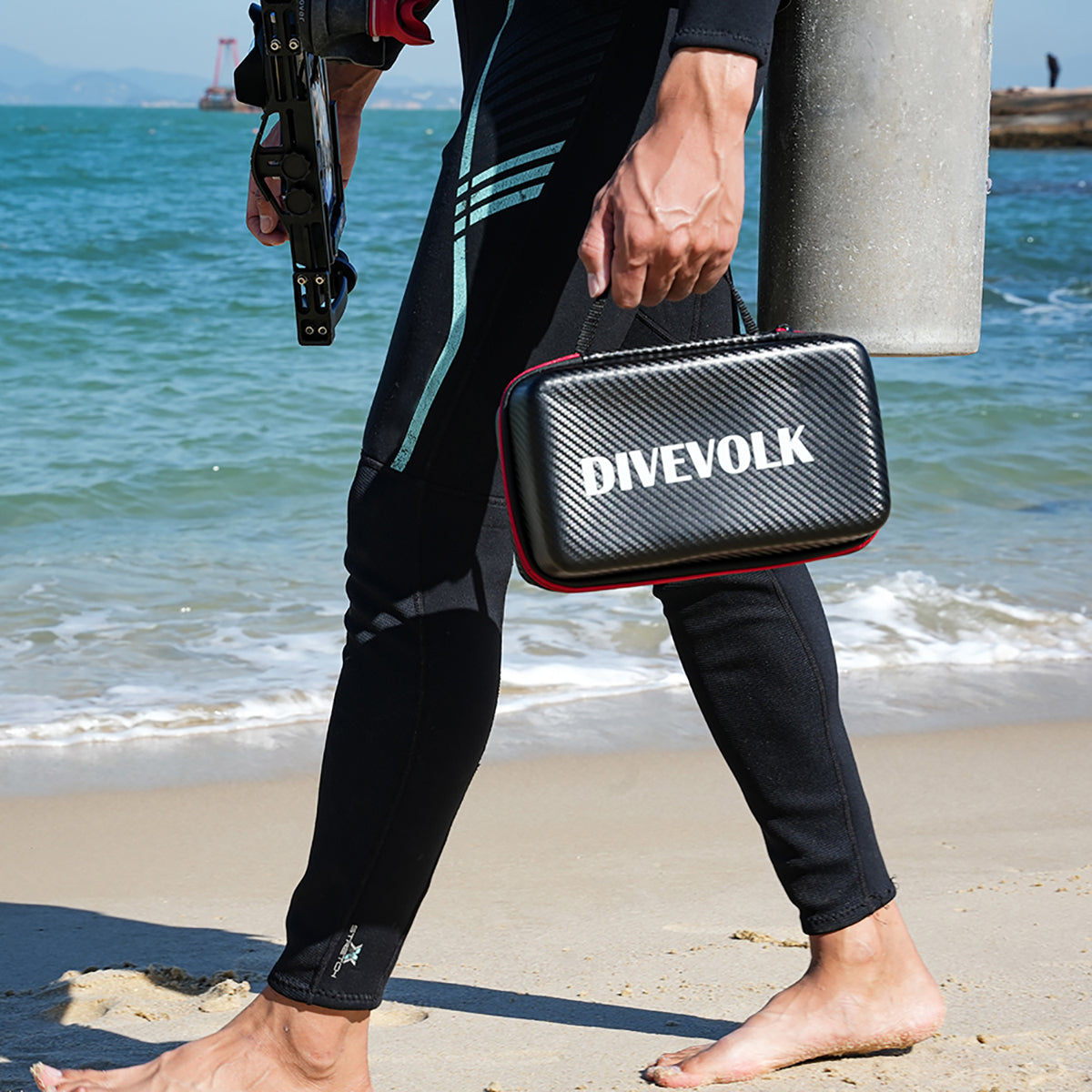

Меня зовут Шон Эллиотт. Я занимаюсь подводной фотографией и видеосъемкой более 25 лет. Одна из моих страстей — это эксперименты с экшн-камерами и смартфонами, и нет ничего, что мне нравилось бы больше, чем учить этому других.
Если вы хотите посмотреть видеоинструкции по использованию смартфона в боксе DIVEVOLK, подпишитесь на мой канал на YouTube: YouTube-канал Шона Эллиотта

Поскольку моим основным смартфоном был Pixel 9 Pro, а теперь я перешёл на Pixel 10 Pro XL, DIVEVOLK попросил меня написать статью о некоторых советах и трюках по использованию Pixel под водой.
Совет 1: Приобретите себе один из водонепроницаемых и пылезащитных чехлов. Они недорогие и обеспечивают защиту экрана, так что вам не нужно беспокоиться об отсутствии защитной пленки. Еще одно преимущество — чехол сохранит ваш телефон сухим и чистым.
Подготовка к погружению: как настроить ваш Pixel
Теперь давайте начнём с шагов, которые я рекомендую вам предпринять. до Вы помещаете телефон в подводный бокс DIVEVOLK.
- Отключите адаптивную яркость. Установите желаемый уровень яркости так, чтобы он оставался постоянным на протяжении всего погружения.
- Измените время ожидания экрана. Установите таймер на 30 минут или (моя рекомендация) установите приложение Wakey, чтобы ваш телефон не переходил в спящий режим под водой.
- Включите меню специальных возможностей. Это добавит на ваш экран небольшой виджет, который упростит навигацию между приложениями.
- Включите режим полета. Это позволяет значительно экономить заряд батареи.
- Управляйте своими приложениями. Закройте все приложения, которые вы не хотите использовать под водой, и откройте все те, которые хотите. Это позволит быстро и легко использовать меню специальных возможностей и выбирать между открытыми приложениями.

Совет 2: Всегда проверяйте объективы камеры вашего телефона и Жилеты DIVEVOLK Объективы чистые. Нет ничего хуже, чем зайти в воду и увидеть грязный отпечаток пальца на объективе фотоаппарата.
Мои рекомендуемые приложения для видеосъемки в пиксельной технике
Вот несколько приложений, которые я рекомендую вам посмотреть. Я упоминаю их потому, что я бы... нет Рекомендуется использовать стандартное приложение камеры Pixel для видеосъемки, за исключением самых простых снимков. Например, в режиме видеосъемки приложение Pixel Camera не предоставляет доступа к новому уменьшенному расстоянию фокусировки, поскольку отсутствует ручная фокусировка.
- Камера Blackmagic: После обновления до версии 3 это приложение снова стало моим основным инструментом для видеосъемки. Во-первых, оно бесплатное. Во-вторых, у него один из лучших пользовательских интерфейсов среди всех приложений. Функции фокусировки и выделения контуров, пожалуй, лучшие из существующих. Кроме того, оно очень стабильно для Android-приложения и легко настраивается. Это мое основное приложение для макросъемки.
- MC24FPSPRO: Это платное приложение, доступное только для Android. Оно обладает большим количеством функций и опций, чем Blackmagic. Оно больше подходит для пользователей среднего уровня, но имеет действительно отличный контроль баланса белого (ББ). Благодаря широкому спектру опций, оно может поднять вашу видеосъемку на новый уровень. Конечно, большая мощность и больший контроль означают меньшую стабильность и более сложный процесс обучения, но его все еще можно использовать как обычную компактную камеру. Однако для макросъемки функция выделения зоны фокусировки у него не так хороша, как у Blackmagic.
- Motion Cam Pro: Именно поэтому Android лучше, чем iOS. У этого приложения есть демоверсия, которая позволяет делать фотографии и снимать видео продолжительностью до 5 секунд, но в остальном это платное приложение. Это приложение Pro, требующее высокого уровня знаний, но когда вы можете снимать в формате RAW (12) на телефоне без каких-либо внешних дополнений, это просто невероятно.
- Открыть камеру: Бесплатное приложение, хорошо подходящее для ручного управления при макросъемке. Его интерфейс немного неудобен, но в нем есть большинство функций, которые обычно есть у платных приложений.
- Приложение Wakey: Это незаменимое приложение для Android, чтобы ваш телефон не переходил в спящий режим.
Совет 3: В серии Pixel 10 Pro фокусное расстояние телеобъектива уменьшено с 75 см до 30 см, но только с ручной фокусировкойПриложение Pixel Camera позволяет использовать ручную фокусировку только для фотографий, поэтому, используя стороннее приложение, например Blackmagic, вы сможете получить доступ к этой замечательной функции ручной фокусировки для видео.
Что насчет стандартного приложения Pixel для фотографии?
Для фотографияСтандартное приложение камеры Pixel сложно превзойти под водой. Интерфейс по-прежнему не самый лучший, но зато есть полное ручное управление, и оно явно оптимизировано для работы с Google Pixel. Если вы снимаете в формате JPEG, то, я бы сказал, оно однозначно выигрывает. Если же снимаете в формате RAW, то это не так критично.
Большинство настроек в приложении Pixel Camera — это вопрос личных предпочтений. Я бы посоветовал вам снимать. 50 Мп и RAW Для достижения наилучших результатов лучше всего подходят снимки в формате 12 МП и JPEG, но они также могут давать отличные результаты и гораздо проще в использовании на начальном этапе.
Совет 4: Если вы находитесь в чистой голубой воде, попробуйте включить. Подводный режим В разделе настроек приложения Pixel Camera. Это улучшит баланс белого.
Полное руководство по макросъемке с использованием пикселей.
Давайте рассмотрим мои советы и настройки для получения отличных макроснимков с помощью Google Pixel.
Рекомендуемое оборудование для макросъемки
- А Корпус DIVEVOLK SeaTouch
- Расширительный зажим для крепления макрообъектива и штатива.
- Штатив
- +8 или (моя рекомендация) +18 Макрообъектив DIVEVOLK
- А DIVEVOLK SL20 light
- Шаровое крепление для соединения SL20 с расширительным зажимом.
- Шаровой зажим для крепления светильника к шару.
- Также настоятельно рекомендуется использовать затвор DIVEVOLK с Bluetooth.

«Секрет» великолепных макроснимков с высоким разрешением.
Первый секрет отличного макроснимка с использованием водонепроницаемого объектива — понимание того, как работает ваш телефон, а точнее, как он использует некоторые хитрые приёмы, чтобы помочь вам сделать качественный снимок. полагать У вас есть зум-объективы и макрообъективы, которых у вас нет. Если вы позволите телефону использовать свои возможности, вы можете получить фотографию, которая вам понравится, но при просмотре на компьютере она будет выглядеть ужасно.
У вас есть только 3 фиксированных объективаЛюбое увеличение, кроме 0,5x, 1x или 5x, является цифровым (2x и 10x — это кроп-матрицы).
- У вас есть Сверхширокоугольный объектив 0,5xЭто единственный настоящий макрообъектив, позволяющий фокусироваться на расстоянии до 2 см.
- У вас есть основной объектив 1x которая будет фокусироваться примерно на 11 см.
- У вас есть телеобъектив 5x Фокусировка на расстоянии 75 см (на серии 10 Pro теперь можно вручную сфокусироваться на 30 см, но в автоматическом режиме по-прежнему используется 75 см).
Вот в чём проблема: При использовании стандартного приложения камеры и стандартных настроек, если вы выберете телеобъектив (5-кратное увеличение) и будете находиться ближе, чем на расстоянии 75 см, то... На самом деле, лучше переключиться на объектив с 1-кратным увеличением и использовать цифровой зум. (но он вам об этом не скажет). Если вы приблизитесь ближе, чем на 11 см, он переключится на сверхширокоугольный объектив (0,5x) и будет использовать 10-кратный цифровой зум, чтобы создать впечатление, будто вы используете 5-кратный объектив. Это будет очень плохое изображение! Кроме того, если вы попытаетесь использовать объектив для съемки в воде, у вас возникнут проблемы, так как телефон будет постоянно менять используемый объектив.
То же самое произойдёт и с вашим основным объективом.Если вы приблизитесь к объекту ближе чем на 11 см, телефон перестанет использовать основной объектив и переключится на объектив с 0,5-кратным увеличением, используя цифровой зум.
Теперь, когда мы это знаем, нам нужно заблокировать телефон, чтобы использовать только выбранный нами объектив.
Вы можете спросить: «Как мы используем эти линзы, если они фокусируются на расстоянии 11 см и 75 см?» Вот почему мы используем мокрый макрообъективЭто диоптрия, и она работает аналогично очкам для чтения. Она уменьшает минимальное расстояние фокусировки линзы. Точно так же, как ваши очки для чтения могут иметь диоптрию +1,5, мы теперь добавляем +8 или +18!
Мои настройки макросъемки по критическим пикселям
Для макросъемки критически важны две настройки: Макрофокус опция (в разделе «Общие настройки») и Выбор объектива эта опция (в настройках Pro). Эти настройки устранят ужасное смещение объектива и цифровой зум.
- Во-первых, вы ОБЯЗАТЕЛЬНО должны переключить Макрофокусировка выключена.Это означает, что ни один объектив не будет автоматически переключаться обратно на сверхширокоугольный объектив. Ваши объективы 1x и 2x будут фокусироваться примерно на расстоянии 11 см и всегда будут использовать основной объектив и матрицу.
- Если вы новичок в макросъемке, я бы посоветовал начать с использования макрообъектива +8 или +18 только на объективах 1x и 2x. (Объектив +8 на самом деле нужно использовать на объективе 2x, чтобы объектив не был виден).
- С объективом 2x вы получите хорошие снимки, потому что это кропнутая матрица, а не цифровой зум. Поскольку используется половина матрицы, вам нужно будет максимально осветить объект, но, к счастью, это легко сделать при макросъемке, даже с небольшим источником света.
- При использовании опций 1x и 2x можно обойтись фокусировкой касанием, но я рекомендую зайти в настройки фотографии и выбрать соответствующий параметр. ручная фокусировка и используя пиковая фокусировка Таким образом, вы сможете точно видеть, что находится в фокусе.
- Профессиональный шаг (для телеобъектива с 5-кратным увеличением): Если вы хотите перейти к использованию 5-кратного телеобъектива, вам необходимо перейти в профессиональные настройки и включить соответствующую оптику. Выбор объектива в ручном режимеВ противном случае, если расстояние меньше 75 см, объектив всё равно будет переключаться на основной.
Вы поймете, что это сработало, когда вместо 1x, 2x, 5x и 10x вы увидите только UW, W и TЭто ваши оптические линзы. Теперь, когда вы выбираете телеобъектив (T), он не будет фокусироваться на расстоянии менее 75 см (или 30 см в ручном режиме) или переключаться на другие линзы.
Ручная фокусировка практически необходима при использовании телеобъектива. Это также единственный способ получить доступ к новой возможности фокусировки на 30 см в серии Pixel 10 Pro. Это также позволит вам снимать с более близкого расстояния, используя водонепроницаемый объектив.
Поскольку на телефоне нет управления диафрагмой, глубина резкости — особенно с макрообъективом +18 на 5-кратном телеобъективе — минимальна. Это требует практики и терпения, и именно поэтому мне это так нравится.
Поскольку вы не можете изменить диафрагму, а освещение должно быть хорошим, я бы не советовал беспокоиться о ручной настройке экспозиции. Пусть телефон сам управляет экспозицией и балансом белого. Вы сосредотачиваетесь на том, чтобы правильно сфокусироваться.

Совет 5: Используйте ручную фокусировку и выделение контуров при макросъемке. Позвольте объекту медленно входить в фокус, вместо того чтобы пытаться сфокусироваться на нем с помощью автофокуса.
Советы по макросъемке
Макросъемка на телефон, пожалуй, самое сложное занятие. Фотографировать тоже непросто, но для этого нужен всего один кадр в фокусе, а с освещением проще, чем с широкоугольным объективом.
Для макросъемки нам теперь требуется как минимум 2-4 секунды качественного видеоматериала. Лучший способ – это... Снимайте в разрешении 4K60, а затем при постобработке замедляйте видео вдвое.Это поможет сгладить ваше видео, и теперь вам понадобится всего 1-2 секунды четкого и плавного видеоряда.
Если вы новичок и хотите снимать с увеличением 1x или 2x на макрообъективе +8x, приложение Pixel Camera вполне подойдёт, так как вы можете использовать сенсорную фокусировку, а стабилизация в приложении Pixel Camera на основном объективе превосходит сторонние приложения. Просто отключите макрорежим, как и раньше, чтобы он не переключал вас обратно на объектив с увеличением 0,5x.
Для использования 5-кратного телеобъектива необходимо стороннее приложение. Все ручные настройки в приложении Pixel, доступные для фотосъемки, отсутствуют для видеосъемки. Даже ручная фокусировка отсутствует. Я бы рекомендовал использовать стороннее приложение. Приложение Blackmagic.
Совет 6: При макросъемке всегда используйте функцию выделения зоны фокусировки и ручную фокусировку.
Почему Google Pixel — моя любимая подводная камера
Хотя я использовал iPhone, Samsung и Google под водой, сейчас я предпочитаю Google Pixel двум другим основным брендам, потому что, на мой взгляд, Pixel 10 Pro XL — лучший из них. подводная камераЯ здесь не для того, чтобы убедить вас сменить телефон, и обратите внимание, что я сказал «лучшая подводная камера». Я не говорил о лучшем телефоне или о чем-либо еще лучшем!
Вот несколько причин, по которым я решил остаться с Pixel в этом году:
- Приложение Pixel Camera (для фотографий)
- Способ баланса белого под водой
- Качество объектива
- Стабилизация изображения
- Тот факт, что у меня есть полный доступ ко всем моим объективам и опциям в сторонних приложениях.
- Я могу снимать 60 кадров в секунду в формате RAW прямо на свой телефон.
- В конечном итоге для меня важны доступность и качество. Телеобъектив имеет решающее значение. для качественных макроснимков.
Краткие советы для широкоугольной съемки
Вот несколько кратких советов по использованию широкоугольных объективов.
- Я рекомендую всегда использовать поднос с двумя ручками. Фары SL50 или SL120Ни одна камера, какой бы дорогой она ни была, не может противостоять законам физики. Наибольшее улучшение качества изображения достигается добавлением источников света. Даже один источник света существенно повлияет на результат.
- Если вы планируете использовать Широкоугольный конверсионный объектив DIVEVOLKОбязательно используйте функцию выделения контуров и ручную фокусировку. В противном случае автоматический режим будет слишком часто искать фокус.
- При использовании сверхширокоугольного объектива (0,5x) по краям изображения будут наблюдаться искажения. Подумайте о том, как вы снимаете объект, чтобы он не был слишком ярко выделен для зрителя.
- Я бы посоветовал вам как можно чаще использовать свой основной объектив с кратным увеличением, учитывая его превосходное качество и стабилизацию изображения.

Совет 7: При использовании стороннего приложения убедитесь, что стабилизация изображения включена!
Настоятельно рекомендую вам научиться настраивать экспозицию и баланс белого вручную.
Примечание о затворе с поддержкой Bluetooth
Добавьте Bluetooth-затвор DIVEVOLK. Это особенно полезно для макросъемки, поскольку гораздо проще и удобнее просто нажать кнопку спуска затвора, чем пытаться найти кнопку на экране телефона.
Совет 8: Не забудьте, что если у вас включен режим полета, вам потребуется включить Bluetooth, чтобы затвор подключился.
Совет 9: Не забудьте изменить настройки в каждое приложение Чтобы ваши кнопки регулировки громкости работали как кнопки спуска затвора, вам понадобится кнопка регулировки громкости. Bluetooth-затвор работает потому, что он фактически управляет громкостью, поэтому для срабатывания затвора вам нужна кнопка регулировки громкости.
Заключительные мысли
Надеюсь, эти советы помогут вам максимально эффективно использовать ваш Google Pixel и бокс DIVEVOLK. Если вы хотите посмотреть подробные видеоролики по вышеуказанным темам и увидеть некоторые снимки, которые мне удалось сделать с помощью моего Google Pixel, подпишитесь на мои каналы в социальных сетях.
YouTube: https://www.youtube.com/@seanuwvideo
Инстаграм: instagram.com/seanelliott_underwatervideo